
Objectif
Apprendre à passer votre site web en HTTPS après avoir activé un certificat SSL.
Pour que votre site web affiche qu’il ne présente aucun risque en apparaissant comme un site de confiance pour tous les visiteurs et que Google facilite le référencement, il est très important d’afficher un cadenas au niveau de l’adresse sur son site internet.
Lorsque vous visitez un site web disposant d’une connexion sécurisée, votre navigateur internet indique dans sa barre d’adresse (URL) les éléments suivants :
- Un cadenas vert fermé.
- Un message confirmant la présence d’un certificat SSL.
- Le protocole utilisé, HTTPS plutôt que HTTP.
Le fait qu’un site web possède ou non une connexion sécurisée est facilement identifiable pour tous les visiteurs.

Grâce à votre hébergement web OVHcloud, vous pouvez bénéficier d’un certificat SSL. Ce dernier permet à un ou plusieurs de vos sites internet de disposer d’une connexion sécurisée en étant par conséquent accessibles en HTTPS.
Pour cela, plusieurs étapes sont nécessaires avant que vos sites puissent utiliser cette connexion sécurisée.
Liste des principales étapes décrites dans la suite de ce guide pour passer un site web en HTTPS :
Étape 1 – Activer le certificat SSL sur son hébergement web.
Étape 2 – Activer le HTTPS sur WordPress.
Étape 3 – Forcer le HTTPS via le fichier .htaccess.
Étape 4 – Vérifier le bon fonctionnement du site web.
Étape 1 – Activer le certificat SSL sur son hébergement web
Pour avoir le HTTPS il faut tout d’abord activer le protocole de sécurité SSL (Secure Sockets Layer) qui assure la confidentialité, l’authentification et l’intégrité des communications sur Internet.
OVH propose un certificat « Let’s Encrypt Authority X3 », ce qui permet aux visiteurs d’avoir une connexion sécurisée sur votre site web via un accès en HTTPS (Protocole de Transfert Hypertextuel Sécurisé).
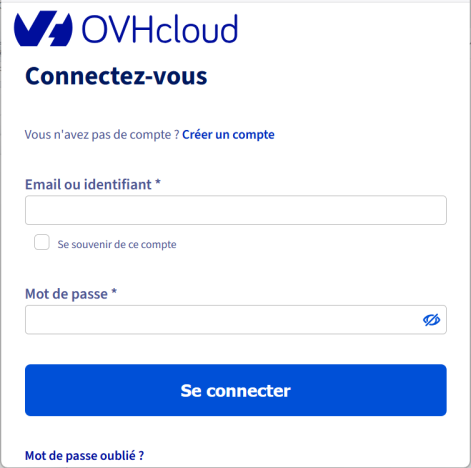
Pour cela il faut se rendre sur la page de connexion administrateur de l’hébergeur OVH à cette adresse : https://manager.eu.ovhcloud.com/
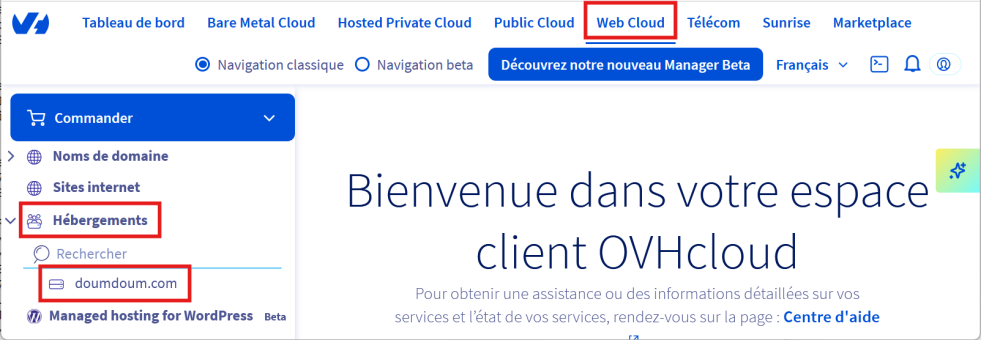
Une fois connecté dans l’hébergement mutualisé OVH, il faut se rendre dans l’onglet « Web Cloud », puis dans la barre latérale de gauche cliquer sur « Hébergements » et ensuite cliquer sur le nom de votre domaine.
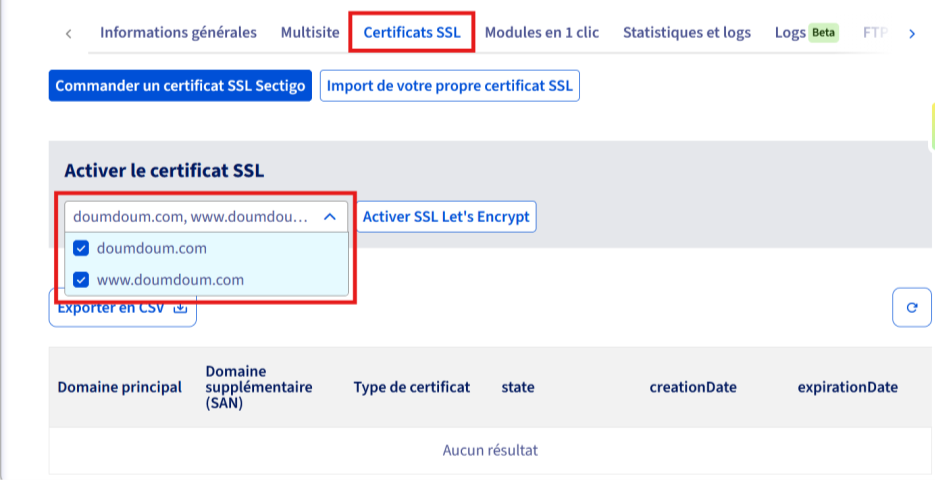
Dans la fenêtre principale, cliquer sur le menu « Cerificats SSL », puis dans la boîte de dialogue « Activer le certificat SSL » cocher tous les noms de domaine présents.
Valider la création des certificats en cliquant sur le bouton « Activer SSL Let’s Encrypt ».
Un message de confirmation affiche :
« Votre demande d’activation d’un certificat SSL a bien été prise en compte. Elle sera exécutée d’ici quelques instants ».
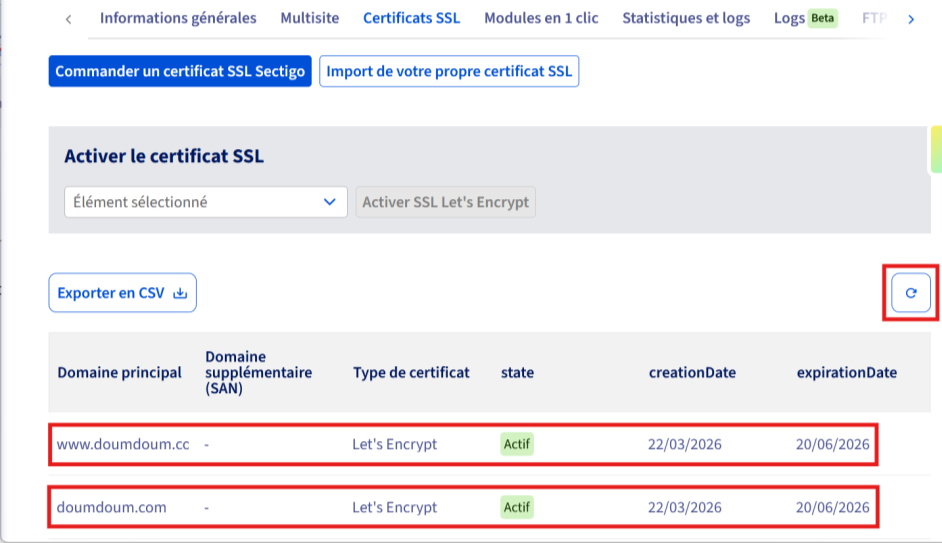
Pour finir, cliquez à plusieurs reprises sur le bouton de rafraichissement de la page jusqu’à ce que les certificats apparaissent en bas de la page.
Étape 2 – Activer le HTTPS sur son site WordPress
L’hébergeur a activé la prise en charge du protocole SSL pour le site web, mais il faut maintenant configurer WordPress pour que tous les liens intègrent le SSL nativement.
Il faut donc s’assurer que le site soit parfaitement configuré pour le HTTPS en vérifiant que tous le contenu, les textes, les liens images, les liens des menus de navigation soient bien en https.
La meilleure solution c’est de modifier toutes les occurrences dans un site WordPress en utilisant un plug-in qui va rechercher et remplacer automatiquement le terme « http » par le terme « HTTPS ».
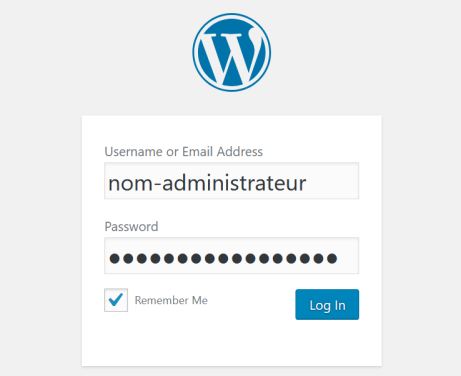
- Pour commencer, il faut se connecter à l’interface d’administration de WordPress : http://nom-de-domaine.fr/wp-login/
(A modifier selon la véritable adresse de votre site web).
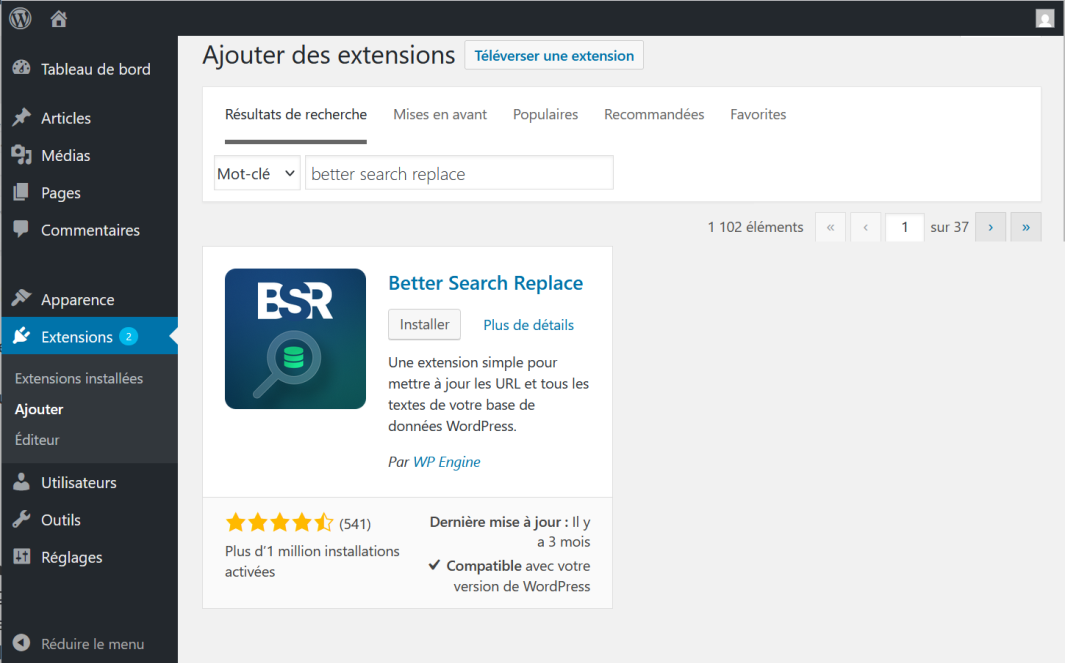
Une fois connecté à l’interface d’administration de WordPress, dans la barre latérale de gauche, cliquer sur « Extensions > Ajouter ».
Dans la boîte de dialogue « Mot-clé » saisir « better search replace ».
Cliquer ensuite sur le bouton « Installer », puis sur le bouton « Activer ».
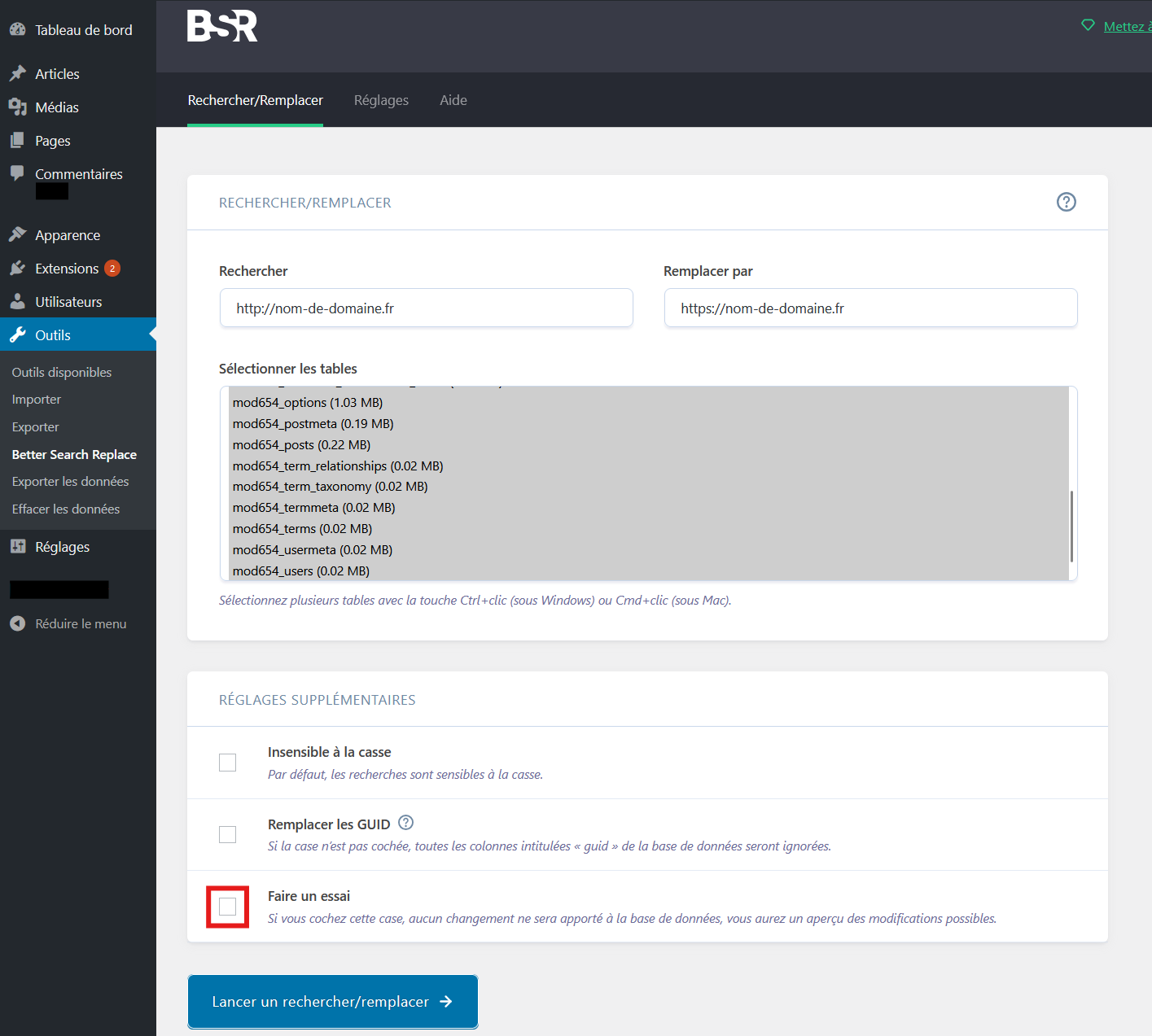
Lorsque le plug-in est activé, dans la barre latérale de gauche, cliquer sur « Outils > Better Search Replace ».
- Dans la boîte de dialogue « Rechercher » saisir « http://nom-de-domaine.fr »
(A modifier selon la véritable adresse de votre site web). - Dans la boîte de dialogue « Remplacer par » saisir « https://nom-de-domaine.fr »
(A modifier selon la véritable adresse de votre site web). - Dans la boîte de dialogue « Sélectionner les tables » sélectionner toutes les tables avec la couche « Ctrl » + le clic de la souris.
- Cliquer sur le bouton « Lancer un rechercher/remplacer » pour vérifier les modifications possibles.
- Un message affichera en haut de la page pour indiquer le nombre de modifications pourraient être effectuées.
Par exemple : « DRY RUN: 18 tables were searched, 27 cells were found that need to be updated, and 0 changes were made. »
- Un message affichera en haut de la page pour indiquer le nombre de modifications pourraient être effectuées.
- Lorsqu’il est certain qu’il n’y a pas d’erreur d’orthographe, décocher « Faire un essai », cliquer sur le bouton « Lancer un rechercher/remplacer » :
- Un message affichera en haut de la page pour indiquer le nombre de modifications effectuées.
Par exemple : « DRY RUN: 18 tables were searched, 27 cells were found that need to be updated, and 27 changes were made. »
Renouveler la même opération en utilisant le terme « www. » :
- « Rechercher » : http://www.nom-de-domaine.fr
- « Remplacer par » : https://www.nom-de-domaine.fr
Lorsque la modification est effectuée, il faut se reconnecter avec les identifiants WordPress pour renouveler l’authentification.
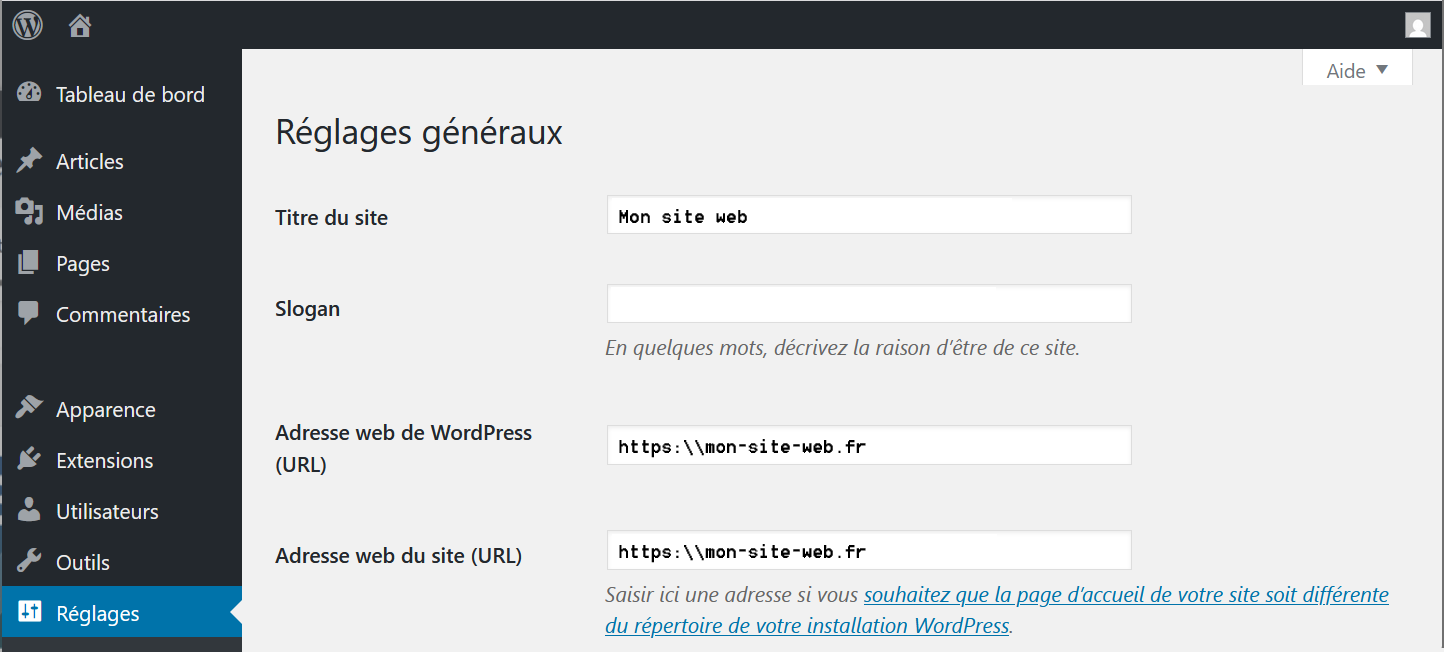
Aller dans la barre latérale de gauche, puis cliquer sur « Réglages » pour vérifier que les adresses web de WordPress et du site ont bien été modifiées en HTTPS.
Étape 3 – Forcer la connexion HTTPS via le fichier .htaccess
Maintenant que le certificat est installé et que le site WordPress est configuré, il faut obliger les connexions à se diriger vers les adresses HTTPS.
Le fichier « .htaccess » est un fichier de configuration (HTTP) Apache exécuté par le serveur web qui permet de définir des règles spécifiques pour un répertoire et l’ensemble de ses sous-répertoires.
Si le fichier « .htaccess » n’existe pas déjà dans votre espace FTP, il est possible de l’ajouter en créant un fichier avec le « Bloc-note » de Microsoft Windows qui sera nommé « .htaccess » dans le répertoire il faut appliquer une ou plusieurs des règles.
Pour utiliser correctement le fichier « .htaccess », il faut connaître et respecter les règles suivantes :
- Un seul fichier « .htaccess » par répertoire ou sous-répertoire pour éviter les conflits entre différents fichiers.
- Le fichier « .htaccess » est invisible pour les internautes qui visitent votre site web.
- Les règles déclarées dans un fichier « .htaccess » s’appliquent à l’ensemble du répertoire où le fichier « .htaccess » est installé, ainsi qu’à tous les sous-répertoires de ce même répertoire.
Créer le fichier « .htaccess » préconisé par OVH
Ouvrir l’application « Bloc-note » de Microsoft Windows et copier-coller à l’intérieur le code ci-dessous :
| RewriteEngine On RewriteCond %{ENV:HTTPS} !on RewriteRule (.*) https://%{HTTP_HOST}%{REQUEST_URI} [R=301,L] |
Sauvegarder le fichier en le nommant « htaccess.txt ».
Avec l’Explorateur de fichiers Windows, renommer le fichier « htaccess.txt » par « .htaccess » et confirmer la modification de l’extension dans la boîte de dialogue.
Bien vérifier que l’option « Afficher les extensions de noms de fichiers » a bien été activée dans l’Explorateur de fichiers.
Noter l’emplacement où est enregistré le fichier « .htaccess » car il va falloir le transférer en FTP.
Paramètres de configuration de la connexion FTP
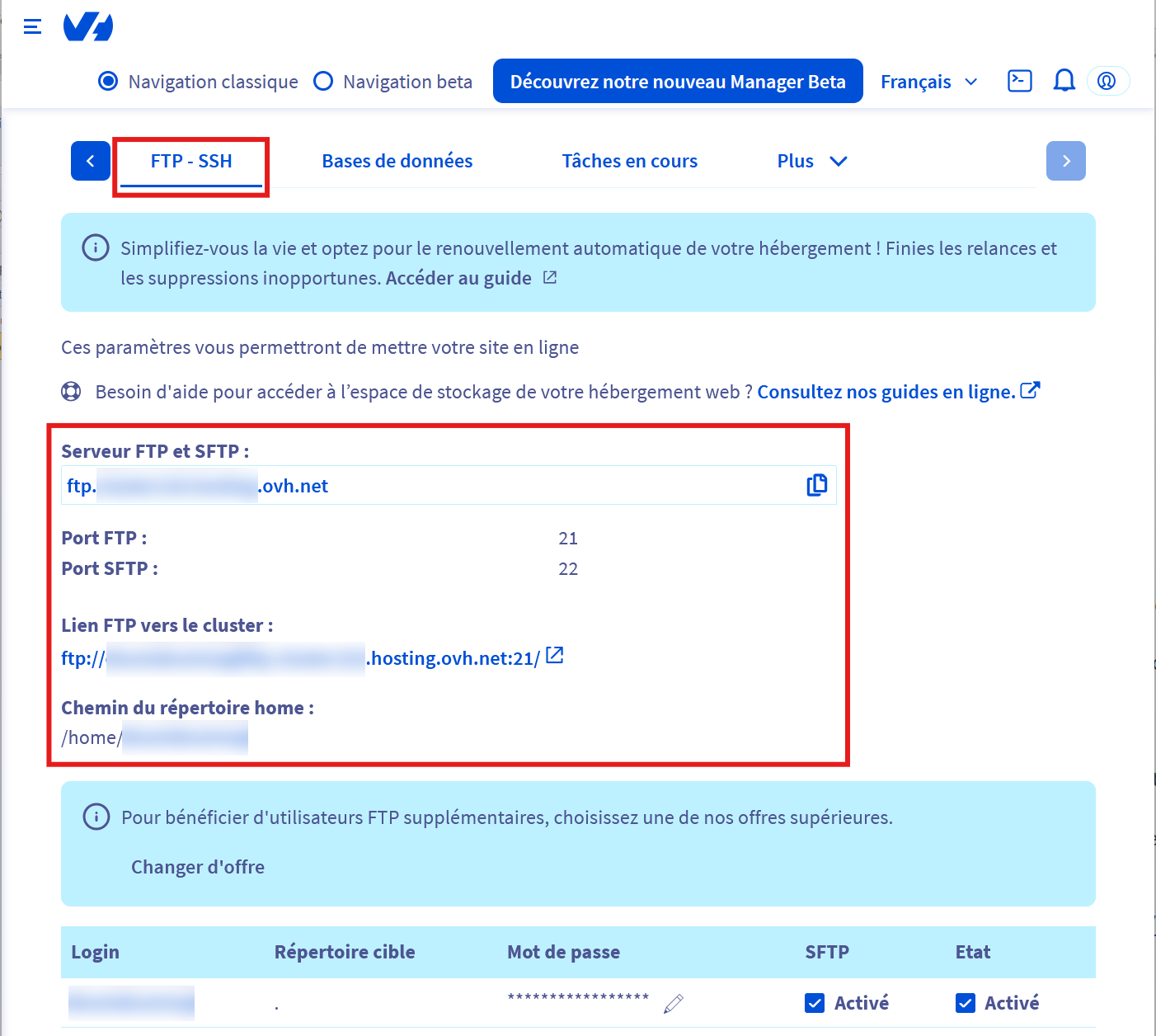
Ensuite, il faut se rendre sur la page de connexion administrateur de l’hébergeur OVH et une fois connecté dans l’hébergement mutualisé, il faut se rendre dans l’onglet « Web Cloud », puis dans la barre latérale de gauche cliquer sur « FTP – SSH » pour trouver tous les paramètres de configuration FTP qui seront nécessaires au paramétrage du logiciel FTP.
Téléchargement et installation de Filezilla
Commencer par télécharger le logiciel directement depuis le site officiel en suivant cette adresse : https://filezilla-project.org/download.php?type=client
C’est un logiciel libre à code source ouvert, connu pour sa facilité d’utilisation, sa puissance et sa polyvalence, qui est la référence dans son domaine et qui est compatible avec Windows, Linux et Mac OS.
Dans la page qui s’affiche, sélectionner la version à télécharger qui correspond avec votre système d’exploitation, il faut privilégier d’installer la version 64 bits.
Le mode d’installation dépend du système d’exploitation, il faut généralement double-cliquer ou exécuter le fichier téléchargé et suivre les instructions par défaut de l’installeur.
Configuration de la connexion des serveurs dans Filezilla
Exécuter l’application Filezilla.
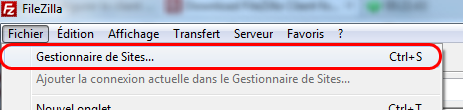
Aller dans le menu « Fichier », sélectionnez l’élément « Gestionnaire de Sites… ».
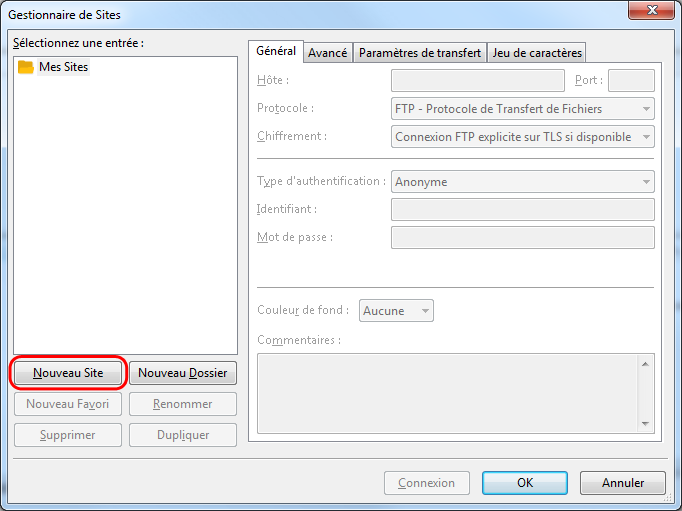
Une fois le gestionnaire de sites ouvert, cliquez sur le bouton « Nouveau Site ».
Donnez un nom à l’accès, par exemple « Accès FTP » et dans la partie à droite, dans l’onglet « Général », saisir les paramètres de connexion qui ont été obtenus sur la page d’administration OVH.
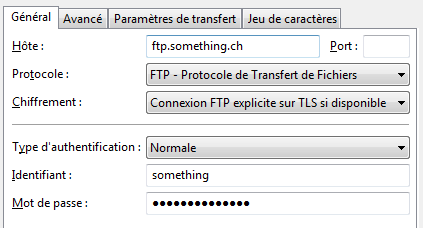
Voici une description des paramètres à appliquer pour chaque champ :
- « Hôte » : Copier-coller le nom du serveur ftp qui est référencé dans la partie OVH « Serveur FTP et SFTP ».
- « Port » : Saisir la valeur « 22 ».
- « Protocole » : Sélectionner le protocole de connexion « SFTP – SSH File Transfert Protocol ».
- « Identifiant » : L’identifiant de connexion qui est référencé dans la partie OVH « Login ».
- « Mot de passe » : Celui qui vous a été fourni lors de la création de votre compte ou que vous pouvez modifier dans l’interface administrateur.
Sélectionner ensuite l’onglet « Paramètres de transfert » et activer la case « Limiter le nombre de connexions simultanées » et saisir la valeur : 8.
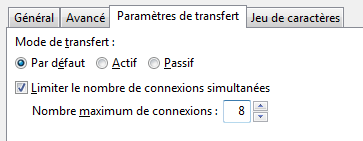
L’accès est maintenant configuré et il faut cliquer sur le bouton « Connexion » pour établir la liaison avec le serveur FTP.
Connexion et transfert de fichiers
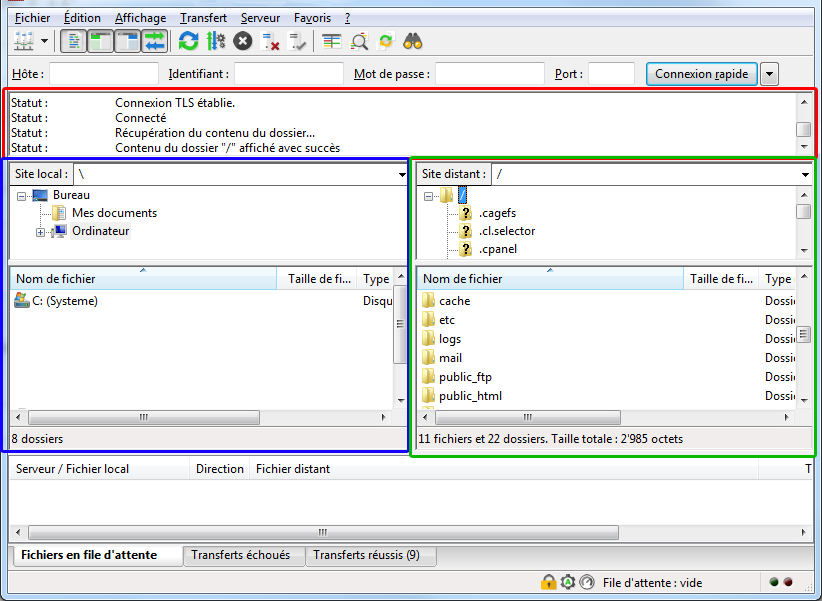
L’interface FileZilla est découpée en quatre zones principales :
- En rouge : le volet supérieur donne des informations concernant l’état de la connexion et des échanges avec le serveur.
- En bleu : le volet de gauche permet de naviguer dans votre ordinateur et de sélectionner les fichiers à envoyer lors d’un transfert vers le serveur.
- En vert : le volet de droite permet de naviguer dans serveur FTP hébergé.
- En bas : le volet des transferts en cours, affiche les indications concernant les fichiers en cours de transfert.
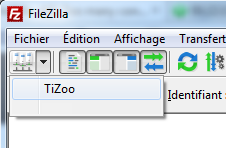
Clique sur la petite flèche vers le bas qui se trouve à côté de l’icône « Gestionnaire de Sites » et sélectionner le serveur FTP qui vient d’être configuré.
Lorsque la connexion au serveur FTP est établie, il faut réaliser le transfert du fichier « .htaccess » en réalisant un glisser-déposer depuis la fenêtre de gauche (ordinateur) vers la fenêtre de droite (hébergement).
Une fois terminé, le fichier « .htaccess » doit apparaitre dans la fenêtre de droite, où se trouve aussi le sous-répertoire « \www\ ».
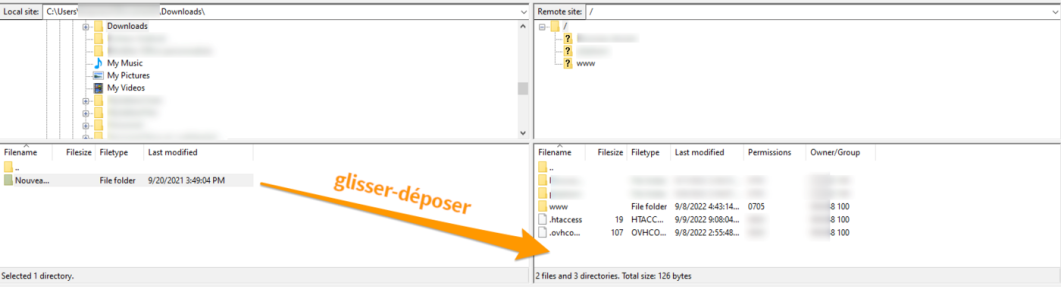
Le fichier « .htaccess » est maintenant installé dans le serveur FTP de votre site web et impose à tous les visiteurs de naviguer en mode HTTPS.
Étape 4 – Vérifier le bon fonctionnement du site web
Pour vérifier que le site web fonctionne bien en HTTPS, il faut ouvrir un navigateur Internet et utiliser l’URL : www.nom-de-domaine.fr
Le navigateur Internet doit alors répondre à tous les éléments listés ci-dessous :
- Afficher correctement la page d’accueil de WordPress et permettre la navigation dans la totalité du site.
- Lorsqu’on clique sur la barre d’adresse du navigateur Internet, celle-ci doit afficher : https://nom-de-domaine.fr/wp-login/
- A gauche de la barre d’adresse du navigateur Internet, un cadenas fermé vert doit apparaitre.
Si le site web répond à l’ensemble de ces critères, l’opération est un succès.